Как включить веб-камеру на ноутбуке c Windows
Практически все современные модели ноутбуков оснащаются встроенными веб-камерами, расположенными на внутренней стороне крышки, сразу над дисплеем. Исключение составляют разве что самые дешевые модели, что никак не мешает пользователю подключить к такому ноутбуку внешнюю веб-камеру по USB. По умолчанию камера отключена, включается она только тогда, когда вы запускаете использующую ее программу — Skype, Viber или хотя бы встроенное приложение «Камера». Но вполне возможно и такое, что устройство так и не сможет включиться. В большинстве случаев эта неполадка связана с некорректными настройками устройства и довольно редко с проблемами в работе драйверов и аппаратными неисправностями.
Включите камеру с помощью клавиш
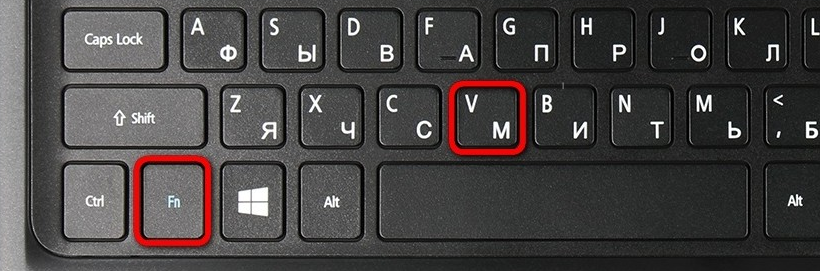
На многих моделях ноутбуков включить или отключить встроенную веб-камеру можно нажатием комбинации клавиш. В разных моделях эти комбинации могут быть разные, но определить их несложно: обычно это Fn + клавиша с изображением фотокамеры. Чаще всего встречается сочетание клавиш Fn + V, но это может быть и Fn + Esc, и Fn + F1 — F12. В старых моделях ноутбуков встречается отдельная физическая кнопка включения/отключения веб-камеры.
Проверьте настройки веб-камеры в Параметрах
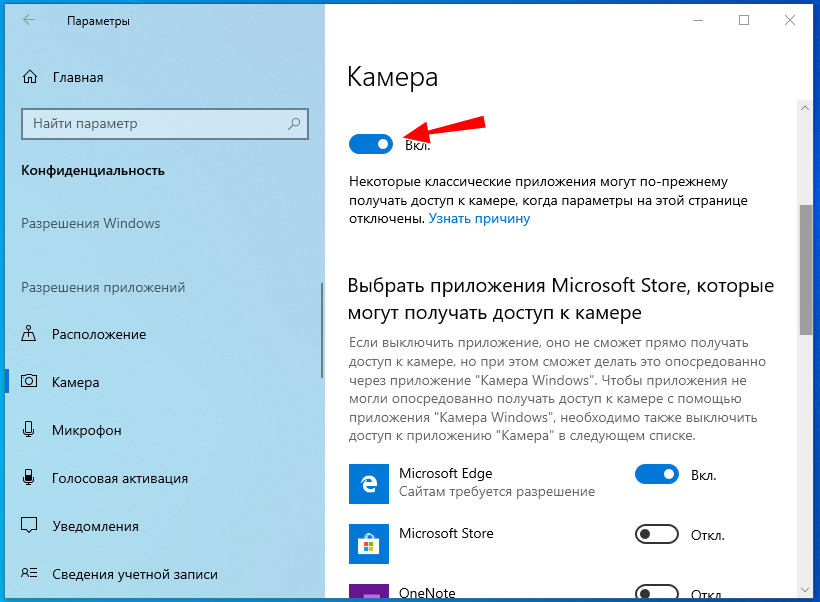
Включить веб-камеру лэптопа можно и в приложении «Параметры» Windows 10.
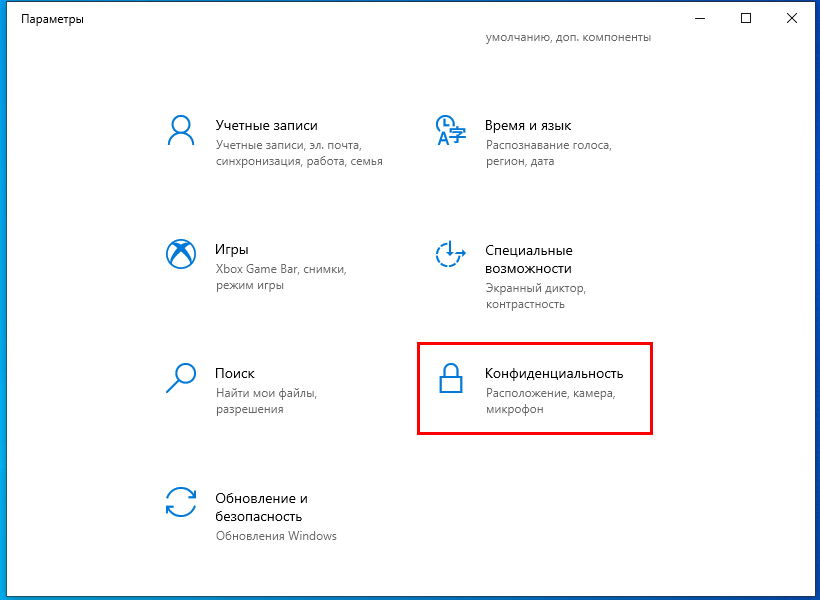
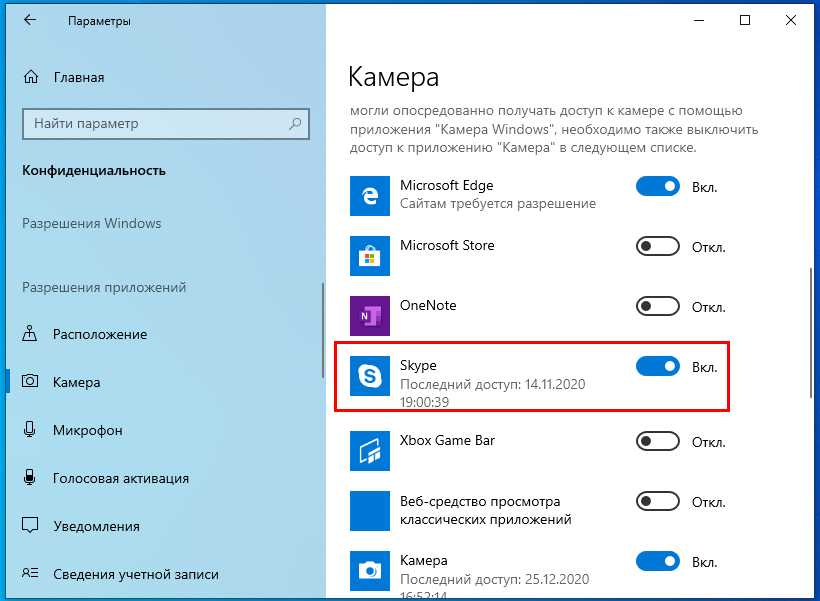
Зайдите в раздел «Конфиденциальность» и переключитесь на вкладку «Камера». Здесь у вас должно быть указано, что доступ к камере для данного устройства активирован. Если он отключен, нажмите «Изменить» и установите в открывшемся миниатюрном окошке рычажок в положение «Вкл».
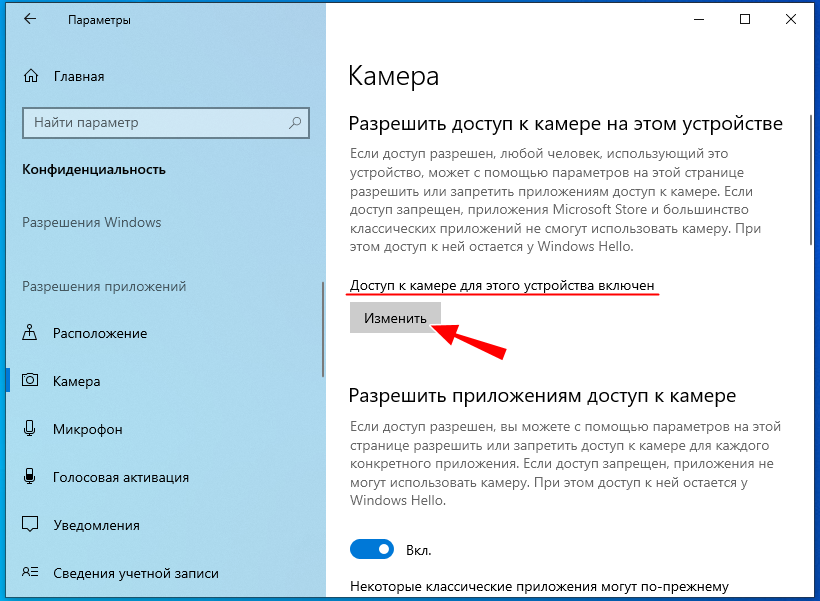
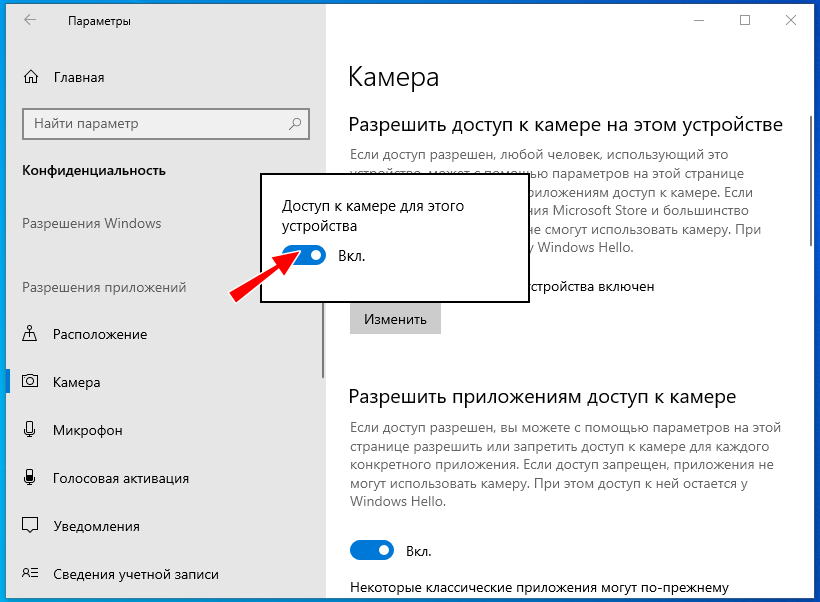
Включен должен быть и рычажок «Разрешить приложениям доступ к камере», а в списке приложений, которым разрешен доступ к камере, должна быть включена программа, которая использует веб-камеру.
Камера отключена в BIOS
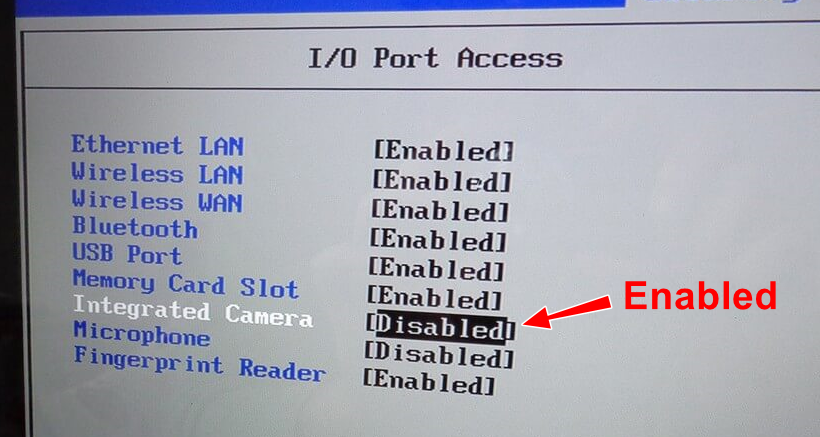
В редких случаях встроенная веб-камера может быть отключена в BIOS. Учитывая тот факт, что версии BIOS могут быть разные, дать конкретный совет в данном случае затруднительно. Ищите веб-камеру в разделах Advanced, I/O Port Access, Integrated Peripherals или Security. На приложенном ниже скриншоте камера имеет название «Integrated camera», у вас она может называться иначе, но строка «camera» в названии чаще всего присутствует. Убедитесь, что значение отвечающей за работу настройки выставлено «Enabled».
Проверьте состояние веб-камеры в Диспетчере устройств
Если описанными способами включить веб-камеру не удается, необходимо проверить ее состояние в Диспетчере устройств и убедиться, что всё в порядке с драйверами устройства.
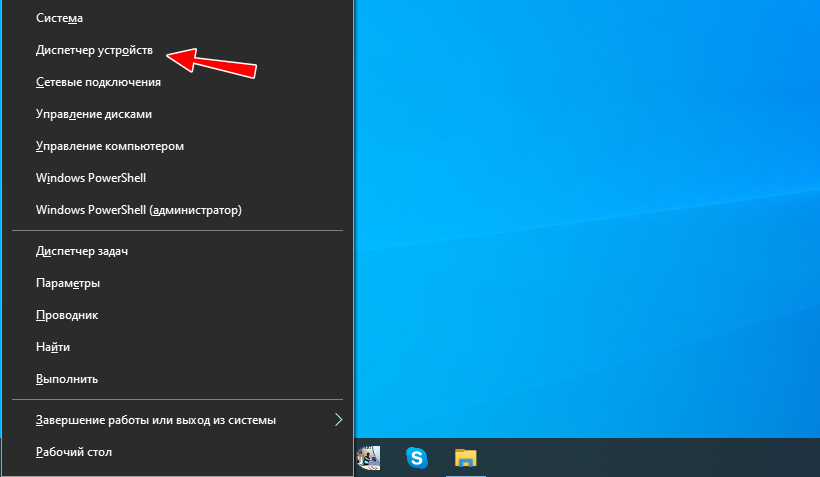
- Нажмите Win + X и выберите в открывшемся меню Диспетчер устройств;
- Найдите в списке пункт «Камеры» или «Устройства обработки изображений» и разверните его. Подпункт, скорее всего, будет один — ваша встроенная-веб-камера. Если устройств несколько, опознать камеру можно будет по ее названию. Если вы видите значок камеры, отмеченный пиктограммой в виде темной стрелки, значит веб-камера отключена.
- Чтобы ее включить, нажмите по ней правой кнопкой мыши и выберите в меню «Задействовать» или «Включить устройство».
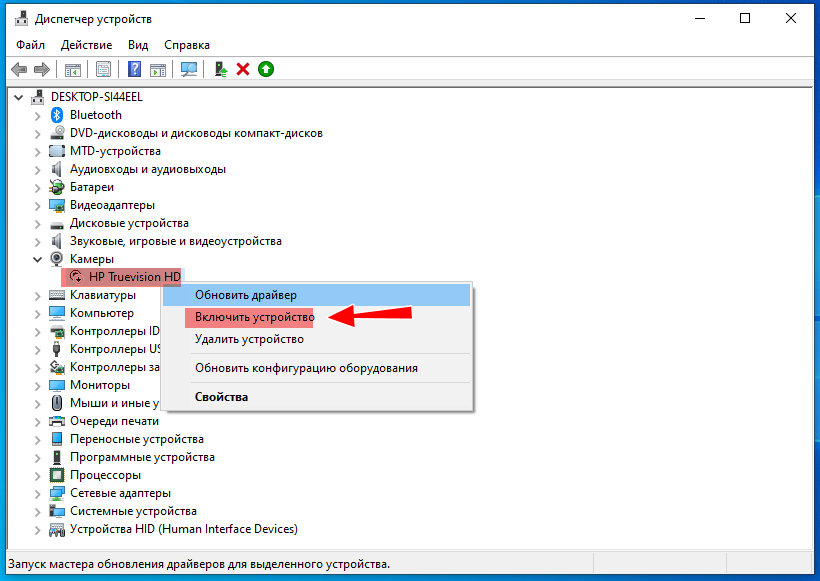
Если значок камеры отмечен желтой пиктограммой или на его месте вы видите некое неизвестное устройство, скорее всего, у вас не установлены драйвера веб-камеры.
Установить их можно вручную, скачав с сайта производителя или в полуавтоматическом режиме, воспользовавшись специальной программой, например, Driver Booster. Вкратце рассмотрим оба способа.
Установите / обновите драйвера
Ручной способ
- Кликните правой кнопкой мыши по веб-камере в Диспетчере устройств и выберите «Обновить драйвер»;
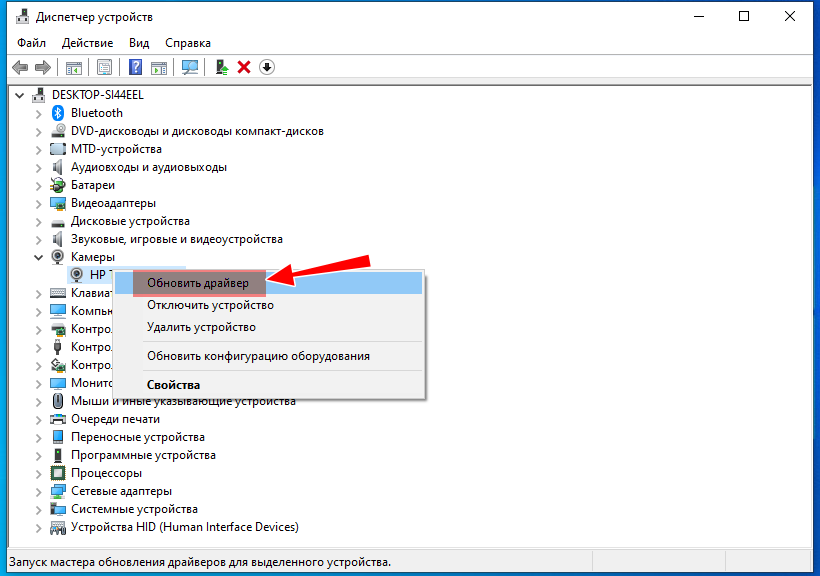
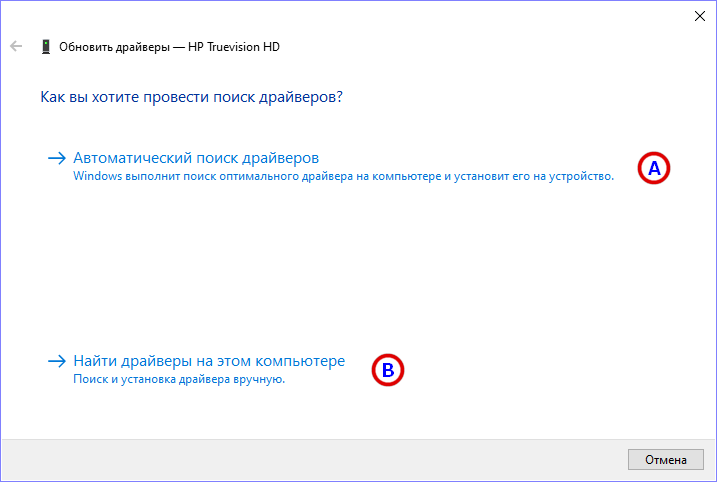
В открывшемся окне выберите метод обновления:
- Автоматический поиск. Windows 10 предпримет попытку найти подходящий драйвер в интернете.
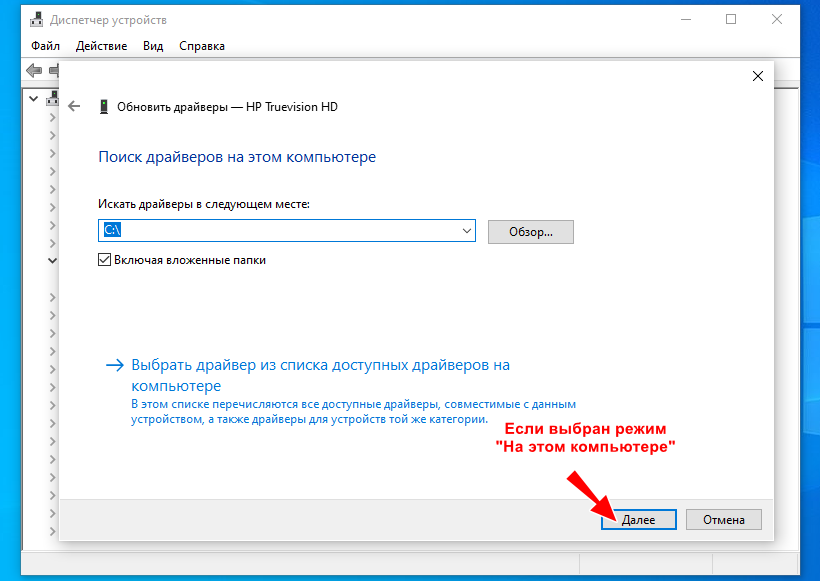
- На этом компьютере. Смысл использовать эту опцию есть только если вы заранее скачали драйвер на жесткий диск.
С помощью Driver Booster
Это гораздо более удобный способ, поскольку он избавит вас от необходимости искать и скачивать драйвер из интернета. Driver Booster сама определит, какой драйвер нужен для вашей веб-камеры, сама его загрузит, и сама же его установит.
Скачайте, установите, запустите Driver Booster и нажмите кнопку «Сканировать»;
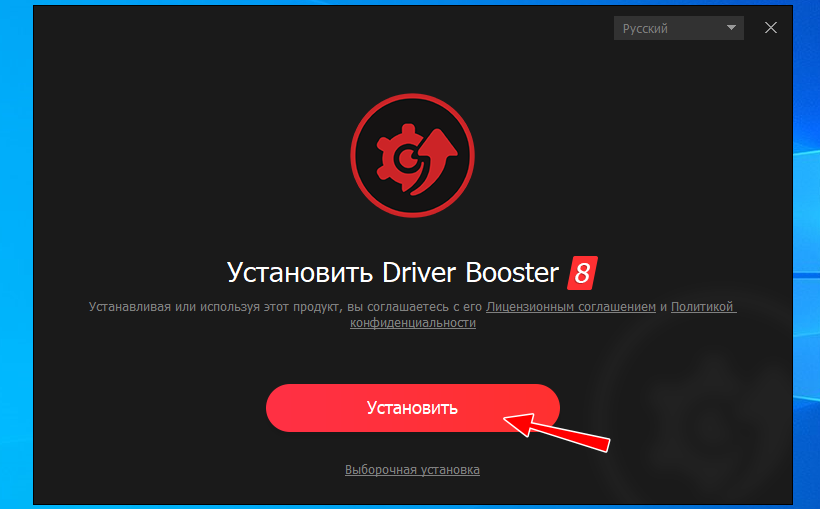
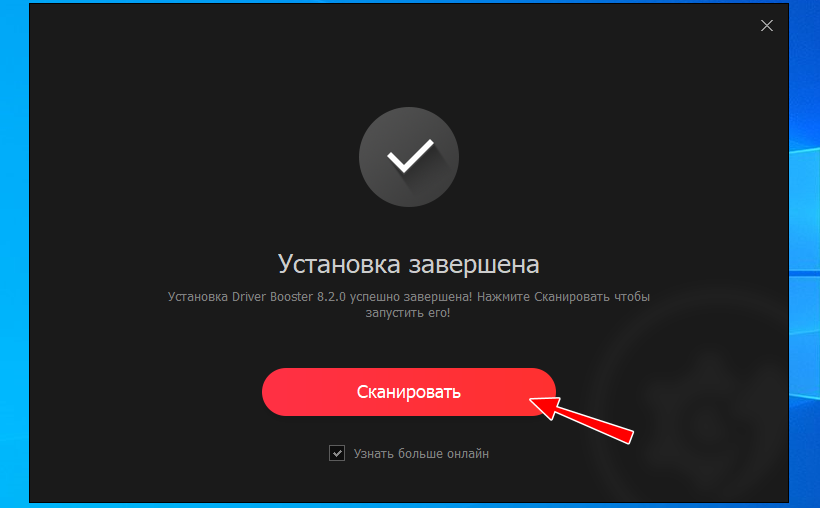
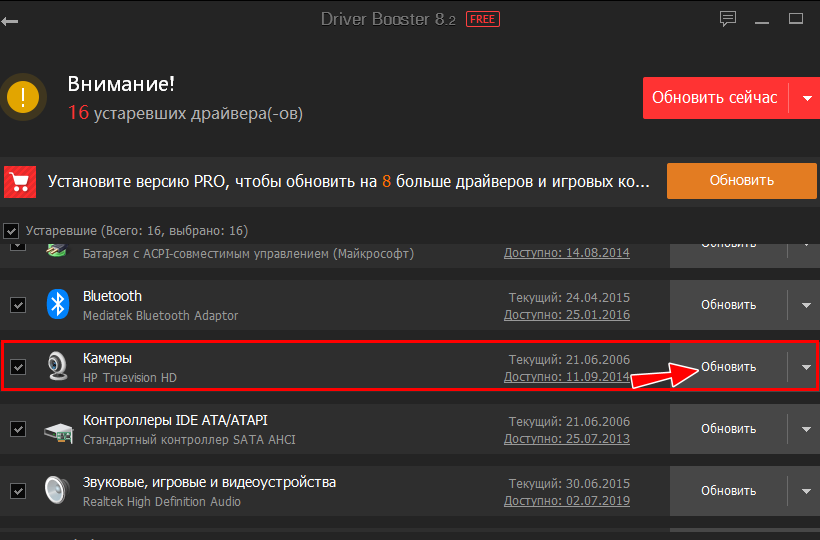
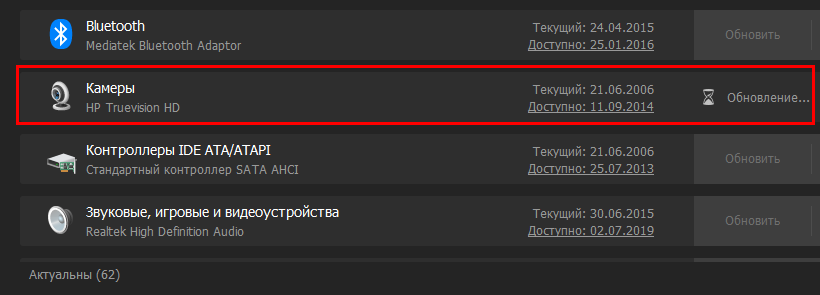
- По завершении сканирования сформируется список устройств, для которых будут доступны новые версии драйверов;
Выберите в списке драйвер веб-камеры и нажмите расположенную напротив кнопку «Обновить»;
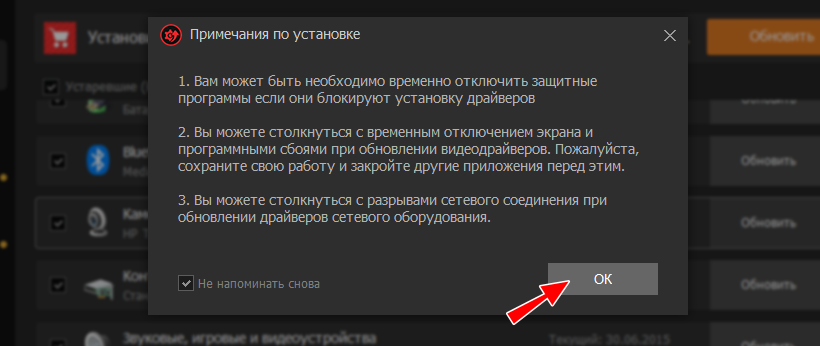
- По завершении обновления можно будет перезагрузить компьютер.
Приведенные выше способы (кроме настроек в приложении «Параметры») проверки и включения встроенной веб-камеры, а также установки и обновления ее драйверов в одинаковой мере подходят как для Windows 10, так и для предыдущих версий систем, в частности, Windows 7 и 8.1.
Как быть, если веб-камера ноутбука не включается
Если камера по-прежнему не работает, возможно, не исключена аппаратная неисправность устройства. В этом случае вы можете обратиться в сервисный центр для диагностики неполадки либо приобрести внешнюю, подключаемую по USB камеру. Специальной настройки такая камера не требует, поставляемые вместе с нею драйвера устанавливаются автоматически при первом же подключении устройства к портативному компьютеру.
Веб-камера с точки зрения техники. Принцип работы миниатюрного устройства напоминает дверной глазок, разве что подключается оно к сети Интернет для передачи изображения. Веб-камера может передавать видео, фотографии, а также проводить онлайн-трансляции. Последнее достигается посредством баланса качества картинки и скорости трансляции. В самом начале веб-камеры (вебки) могли снимать и транслировать видео разрешения СIF (352×288 пикселей). Однако на сегодняшний день – от 1,3 мегапикселя.
Стандартные возможности
На сегодняшний день выделяется два типа веб-камер: любительские и профессиональные.
Последние используют для скрытого мониторинга за территорией предприятия. Они не нуждаются в ПК и передают информацию через Интернет. Используются только в целях мониторинга, другие функции данная модель не поддерживает. Любительские или USB-камеры могут применяться для того же мониторинга, видеотелефонии, фотосъемки или видеозаписи. Некоторые из моделей веб-камер оснащены стеклянными линзами, обеспечивающими более высокий уровень качества съемки. Они предоставляют другие возможности. Некоторые из моделей позволяют добавлять всевозможные видеоэффекты. Также одной из полезных возможностей является инфракрасная подсветка. Очень удобна данная функция камер, работающих в слабоосвещенных помещениях или в ночное время. По умолчанию оснащаются инфракрасной подсветки веб-камеры для скрытого мониторинга. Стоит заметить, что возможность вращения на подставе или изменения угла наклона позволяет получить оптимальную картинку в кадре.
После определения возможностей веб-камеры перед покупкой устройства следует определиться в дальнейшей области его использования. Классифицируются вебки по целее применения на 4 класса. Ниже осветим каждый из них подробно.
1. Общение в интернет-сети. Для данных целей следует сразу покапать веб-камеру, наушники и микрофон. Передаваемой видео картинки с разрешением 800×600 пикселей для общения с друзьями вполне хватит. Помимо требований к устройству передачи видео есть ряд требований к конфигурации ПК, необходимых для высокого качества передачи и приема: 2-ядерный процессор с частотой 2,0 ГГц, ОП 1 Гбайт, Интернет скорость передачи данных от 384 Кбит/с. Деловое общение через Интернет требует максимально высокого качества видео-картинки. Поэтому нужно покупать веб-камеру с разрешением матрицы 1,3 мегапикселя. В конструкции объектива устройства должны использоваться качественные линзы из настоящего стекла. Подобная система оптики позволяет достичь максимальной четкости изображения.
2. Удаленный мониторинг. Приобретайте камеры второй категории. Для любительского использования подойдет простая USB-камера, однако для коммерческих целей стоит потратиться на профессиональные модели. При настройке устройства следует указать электронную почту, куда будет посылаться фото и видео изображения скрытого мониторинга.
3. Ноутбук. Отличительная особенность ноутбучных вебок от настольных моделей – крепление. Они устанавливаются на верхнюю часть экрана. Имеет более компактные размеры, питание организовано через USB-интерфейс, подключенный к USB-порту ноутбука. Все возможности и требования к спецификации идентичны с вебками для общения в интернете.
4. Имиджевые веб-камеры. Они не только выполняют видеосъемку с возможностью трансляции в Интернет, но и служат украшением рабочего стола. Различные формы и размеры. Такие камеры могут записывать и транслировать видео с разрешением 640×480 пикселей, а фото — 1280×960 пикселей. Некоторые модели могут совершать видеозапись с разрешением 2 мегапикселя, а фотосъемку — 8 мегапикселей.
Настройка веб-камеры
Настройка каждого класса веб-камеры осуществляется по разному. Вебки для общения в интернете настраиваются посредством программ, передающих видео, таких как скайп, мэйл-агент или аська. Веб-камеры для мониторинга поставляются вместе со специальным программным обеспечением. Ноутбучные и имиджевые камеры настраиваются также через программы, передающие видео. Во всех случаях в первую очередь нужно установить драйвера. Имеется ряд программ для записи видео на жесткий диск ПК.
Нужна помощь с настройкой?
Если разобраться самостоятельно не вышло — оставьте заявку, поможем удалённо или очно.
Оставить заявку