Инструкция по работе с программой Ammyy Admin
Данная программа предназначена для организации удаленного доступа к ПК, она удобна, функциональна и безопасна. Может использоваться для решения таких задач, как:
доступ к ПК из любой точки мира;
удаленное администрирование;
удаленная поддержка пользователей;
организация виртуальных классов и т.д.
Главное достоинство приложения – простота использования. Исключены любые сложные манипуляции при настройке и установке соединения, все решается в несколько кликов мышкой. Это и делает Ammyy Admin одной из самых популярных программ для удаленного администрирования.
Как пользоваться Ammyy Admin
Первый этап – скачивание приложения с сайта разработчика и установка на ПК. На компьютерах, между которыми будет устанавливаться соединение, должна стоять одна и та же версия ПО, это исключит любые сбои во время сеанса связи. Компьютер, которым будут управлять удаленно, считается клиентским. Тот, с которого осуществляют управление – ПК оператора.
После установки программы запустите ее, появится окно для создания подключения. В его левой части будет указан уникальный для данного компьютера ID. Именно он используется для создания подключения. Клиентский ID необходимо сообщить оператору. Можно использовать IP, он также указан в окне приложения.
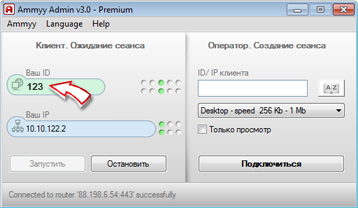
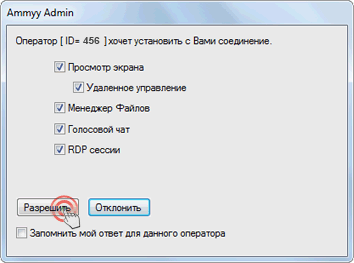
Оператору для подключения к ПК клиента необходимо ввести в правой части окна клиентский ID и нажать кнопку «Подключиться» . Клиент на своем ПК увидит сообщение о том, что оператор с таким-то ID хочет установить соединение. Для установления подключения достаточно нажать кнопку «Разрешить».
Сеанс связи установлен, в окне приложения на ПК оператора появится рабочий стол клиентского компьютера. Дополнительно доступна голосовая связь, это удобно при совместной работе, решении каких-либо проблем с ПК и т.д.
Нужна помощь с настройкой?
Если разобраться самостоятельно не вышло — оставьте заявку, поможем удалённо или очно.
Оставить заявку